
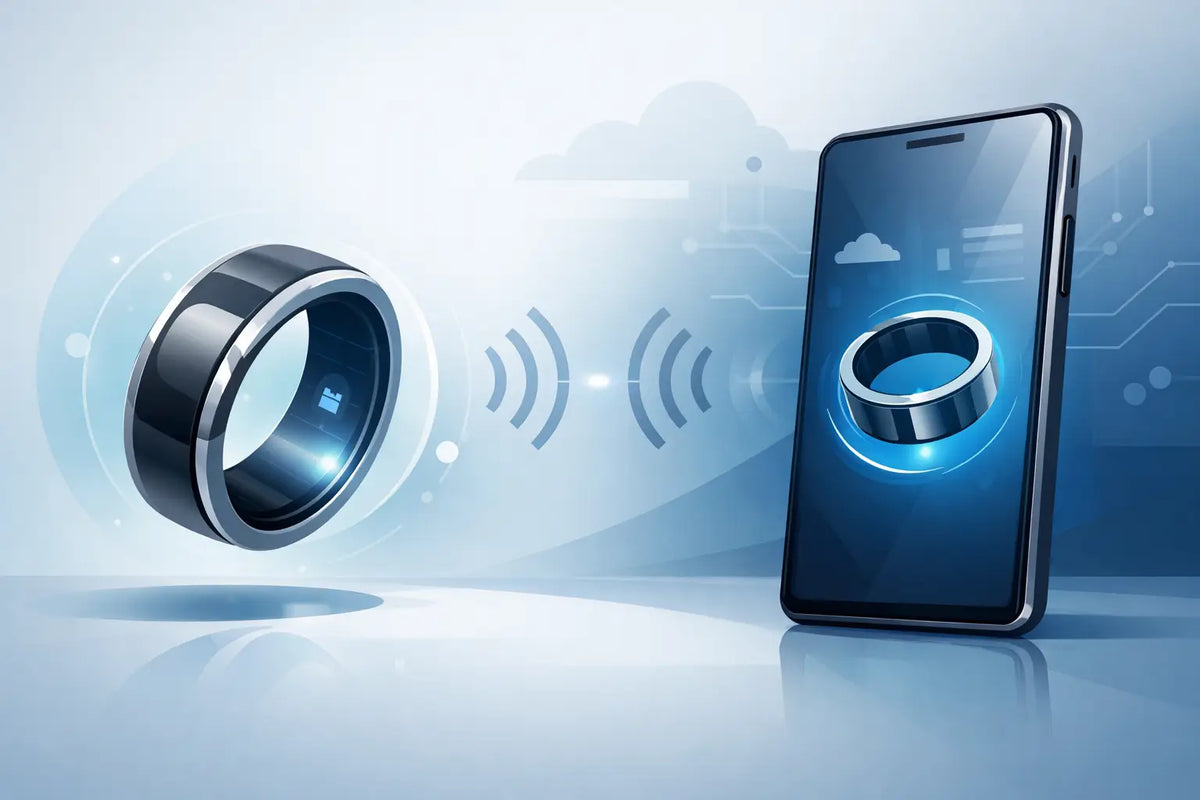
De ring zit perfect, de smartphone ligt klaar - nu moet de verbinding tussen de smartring en de smartphone worden ingesteld. Juist deze stap bepaalt hoe snel een elegant accessoire een behulpzame metgezel wordt voor slaap, activiteit en welzijn. Het goede nieuws: met een opgeladen ring, actieve Bluetooth en de juiste app lukt de koppeling meestal binnen enkele minuten.
Wat u voor de koppeling bij de hand moet hebben
Een smartring verzamelt gezondheidsgegevens direct aan de vinger. Om slaapfasen, beweging, hartslag en andere meetwaarden in de app te laten verschijnen, heeft hij een Bluetooth-verbinding met uw smartphone nodig. De ring slaat de gegevens normaal gesproken eerst zelf op, maar voor de analyse en synchronisatie is de app onmisbaar.
Leg de ring voor aanvang enkele minuten in het laadstation. Een bijna lege batterij is een van de meest voorkomende redenen waarom een apparaat tijdens de eerste installatie niet wordt gevonden. Plaats de ring en smartphone vervolgens dicht bij elkaar, bij voorkeur op dezelfde tafel.
Controleer ook of Bluetooth op uw smartphone is geactiveerd en of er een stabiele internetverbinding is. Voor de eerste aanmelding, eventuele app-updates en de overdracht naar uw gebruikersaccount is wifi of mobiel internet nodig. Bij Android kan daarnaast het delen van de locatie vereist zijn, omdat het besturingssysteem Bluetooth-apparaten daarover beheert. Dit betekent niet dat uw locatie continu wordt gemonitord - de toestemming dient vooral om apparaten in de buurt te herkennen.
De verbinding tussen smartring en smartphone instellen: stap voor stap
Download eerst de app die bij uw smartring hoort. Let erop dat u echt de officiële app gebruikt. Vergelijkbare toepassingen uit de App Store of Google Play Store leiden vaak tot onnodige problemen bij registratie en gegevensoverdracht.
Open de app en maak een account aan of log in. Gegevens zoals leeftijd, lengte, gewicht en geslacht lijken op het eerste gezicht persoonlijk, maar helpen de app om activiteits- en caloriewaarden realistischer in te schatten. Geef de gegevens daarom zo correct mogelijk in. U kunt ze later meestal op elk moment aanpassen.
Zet nu Bluetooth op de smartphone aan. Start de zoektocht naar uw ring in principe in de app - niet eerst in de algemene Bluetooth-instellingen van de smartphone. Veel smartringen worden via de betreffende app gekoppeld en verschijnen niet zoals koptelefoons of luidsprekers in de normale apparaatlijst. Als de ring in de app wordt weergegeven, selecteert u deze en bevestigt u de koppeling.
Afhankelijk van het model vraagt de app u om toestemmingen te bevestigen. Sta toegang tot Bluetooth en meldingen toe als u meldingen wilt ontvangen over de batterij, synchronisatie of uw gezondheidsdoelen. Toegang tot gezondheidsgegevens is optioneel, maar kan zinvol zijn als u waarden wilt samenvoegen met de gezondheidsapp van uw iPhone of Android-smartphone.
Wacht na de verbinding de eerste synchronisatie volledig af. Vooral na het uitpakken kan deze iets langer duren, omdat softwareversies worden afgestemd en de eerste instellingen worden overgedragen. Sluit de app in deze tijd niet af en verlaat u uzelf niet met de ring buiten het Bluetooth-bereik.
De juiste pasvorm direct controleren
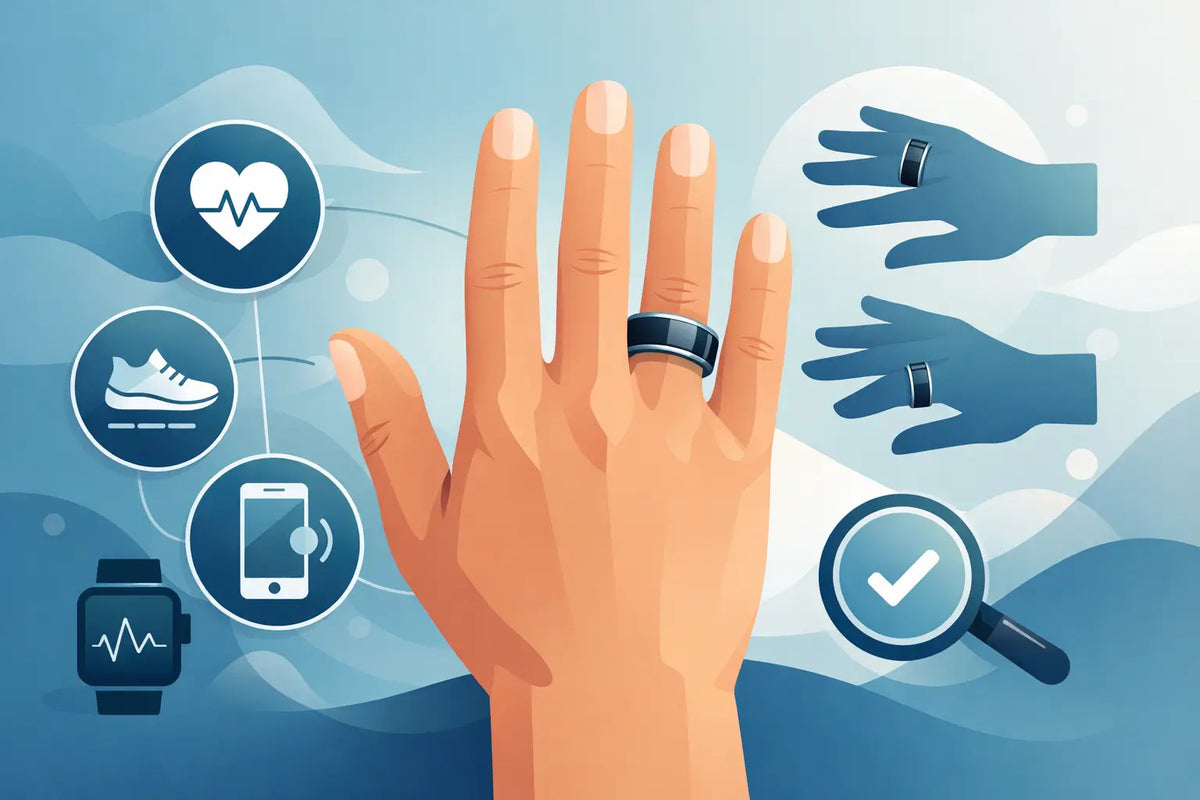
Na een succesvolle koppeling is een korte praktijkcheck de moeite waard. Draag de ring zo dat hij comfortabel zit, niet draait en bij normale handbewegingen niet wegglijdt. Hij mag merkbaar aansluiten, maar moet niet knellen of te strak zitten. Een goede pasvorm ondersteunt nauwkeurige metingen en maakt de ring ook 's nachts comfortabel te dragen.
Als uw ringmaat toch niet past, is dat geen reden om concessies te doen aan het gebruik. Bij de Fitorb™ Smart Ring Pro hoort een kosteloze omruil bij een verkeerde maat bij de service. Dit is bijzonder handig, omdat de vingeromtrek en het draagcomfort in het dagelijks leven anders kunnen aanvoelen dan bij het eerste passen.
Welke toestemmingen echt zinvol zijn
Smartphone-toestemmingen klinken technisch, maar zijn eenvoudig in te schatten. Bluetooth is nodig zodat de ring en de app met elkaar kunnen communiceren. Meldingen zijn nuttig zodat u wordt herinnerd aan synchronisaties, laadtijden of persoonlijke doelen. Toegang tot Apple Health of Health Connect kan zinvol zijn als u gezondheidsgegevens van verschillende apps op één plek wilt zien.
Niet elke toestemming hoeft strikt noodzakelijk te worden gegeven. Wie geen gegevens met andere fitness- of gezondheidsdiensten wil delen, kan deze verbinding overslaan en de ring toch normaal gebruiken. Beslissend is dat Bluetooth en de voor de apparaatzoektocht benodigde systeemtoestemmingen actief blijven.
Bij Android is het de moeite waard om naar de batterijinstellingen te kijken. Sommige apparaten beperken apps op de achtergrond sterk om energie te besparen. Dan synchroniseert de ring mogelijk pas wanneer u de app handmatig opent. Geef de ring-app indien nodig de toestemming om op de achtergrond actief te blijven. Dit verbetert het gebruiksgemak, maar kan afhankelijk van de smartphone de batterij iets meer belasten.
Als de smartring niet met de telefoon wordt verbonden
De meeste verbindingsproblemen hebben eenvoudige oorzaken. Begin niet meteen met een herinstallatie van de app. Loop eerst de voor de hand liggende punten na: Is de ring opgeladen? Is Bluetooth actief? Ligt de ring direct naast de smartphone? Heeft de app alle benodigde toestemmingen?
Helpt dat niet, sluit de app dan volledig af en open hem opnieuw. Zet Bluetooth op de smartphone kort uit en weer aan. Start daarna de zoektocht opnieuw in de app. Bij veel modellen lost deze kleine herstart de verbinding al op.
Als uw ring eerder met een andere smartphone was gekoppeld, kan hij daar nog zijn opgeslagen. Verwijder de verbinding op het oude apparaat in de ring-app voordat u hem met de nieuwe smartphone verbindt. Een overstap van iPhone naar Android of andersom werkt meestal probleemloos, zolang u hetzelfde app-account gebruikt. Uw reeds gesynchroniseerde gegevens blijven dan in principe in het account opgeslagen.
Ook een herstart van de smartphone kan helpen, vooral na systeemupdates. Controleer vervolgens in de App Store of Google Play Store of er een nieuwe versie van de ring-app beschikbaar is. Geüpdatete apps herstellen vaak fouten met Bluetooth, gegevenssynchronisatie of de weergave van afzonderlijke waarden.
Niet voortijdig resetten
Een fabrieksreset van de ring moet de laatste optie zijn. Hierbij kunnen nog niet gesynchroniseerde gegevens verloren gaan. Synchroniseer daarom eerst, als de verbinding tijdelijk werkt. Gebruik een reset alleen volgens de instructies van de betreffende fabrikant of na overleg met de klantenservice.
Zo blijven uw gezondheidsgegevens betrouwbaar actueel
Een smartring hoeft niet elke minuut actief met de smartphone verbonden te zijn. Veel modellen leggen gegevens ook zonder continu geopende app op en dragen ze over bij de volgende synchronisatie. Dit bespaart de batterij van de smartphone en stelt u in staat om de ring onopvallend in het dagelijks leven te dragen - op kantoor, tijdens het trainen of 's nachts.
Voor betekenisvolle trends is een vast ritme echter aan te bevelen. Open de app één keer per dag, bijvoorbeeld 's ochtends na het opstaan. Zo ziet u uw slaapanalyse tijdig, herkent u veranderingen in rustwaarden of activiteit en zorgt u ervoor dat de ring voldoende energie heeft voor de volgende dag.
Bekijk afzonderlijke waarden niet geïsoleerd. Een korte nacht, laat eten, stress of een intensieve training kunnen metingen beïnvloeden. Gezondheidsmonitoring wordt echt waardevol als u patronen over meerdere dagen en weken herkent. Misschien slaapt u na een rustige avond meetbaar beter of merkt u dat beweging in de middag u goed doet. De ring levert de gegevens - u beslist welke gewoonte daaruit voortkomt.
Nieuwe smartphone? Zo slaagt de overstap
Bij een overstap naar een nieuwe smartphone installeert u de officiële ring-app op het nieuwe apparaat en logt u in met uw bestaande account. Voordat u de ring opnieuw koppelt, verbreekt u hem indien mogelijk op de oude smartphone in de app. Als het oude apparaat niet meer beschikbaar is, probeert u de verbinding direct via de app op de nieuwe smartphone en volgt u de instructies die daar worden gegeven.
Let erop dat u niet per ongeluk een tweede account aanmaakt. Anders verschijnen eerdere gegevens niet in uw overzicht, hoewel ze nog steeds zijn opgeslagen. Met hetzelfde e-mailadres en dezelfde inloggegevens behoudt u uw eerdere trends op één plek.
De verbinding instellen is geen technische krachtsinspanning, maar de eerste kleine stap naar een helderder beeld van uw dagelijks leven. Neem deze minuten voor uzelf, draag de ring regelmatig en geef uw gegevens de tijd om een verhaal te vertellen - uw eigen verhaal.

Laat een reactie achter
Deze site wordt beschermd door hCaptcha en het privacybeleid en de servicevoorwaarden van hCaptcha zijn van toepassing.